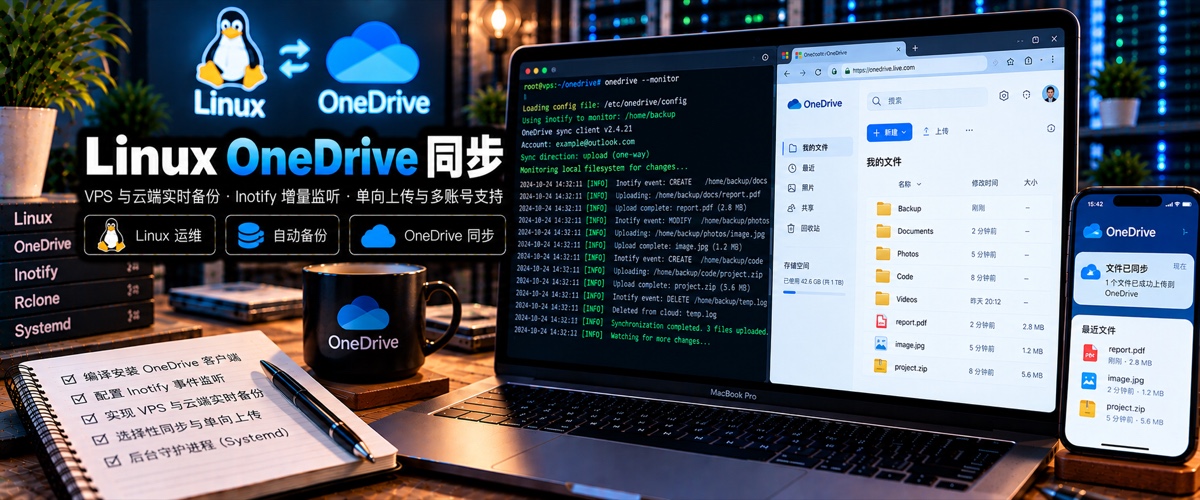
适用于Linux的OneDrive客户端,支持VPS和OneDrive之间实时同步/备份
适用于Linux的OneDrive客户端,支持VPS和OneDrive之间实时同步/备份
背景与核心痛点:对于站长和 Linux 运维人员而言,服务器关键数据库、站点文件与备份压缩包的安全异地冗余备份至关重要。利用开源的 abraunegg/onedrive 客户端,可在各大 Linux 发行版(Debian/Ubuntu/CentOS/Arch)上轻量编译安装,结合内核级 Inotify 文件事件监听机制实现秒级双向实时同步、单向上传备份及多账号隔离管理。
目录
项目概述与运行要求
- 开源项目:abraunegg/onedrive 是目前最活跃、功能最完善的 Linux OneDrive 客户端。
- 账号支持:原生支持 OneDrive 个人版、家庭版以及 OneDrive for Business / 教育版。
- 资源要求:建议物理内存 ≥ 1GB。若在 512MB 内存的小型 VPS 上编译,建议临时挂载 1GB 以上 Swap 虚拟内存以防 OOM。
多发行版依赖安装与环境准备
Debian / Ubuntu (x86_64)
apt update
apt install build-essential libcurl4-openssl-dev libsqlite3-dev pkg-config libnotify-dev git make -y
curl -fsS https://dlang.org/install.sh | bash -s dmd
source ~/dlang/dmd-*/activate
CentOS / RHEL
yum groupinstall 'Development Tools' -y
yum install libcurl-devel sqlite-devel libnotify-devel git -y
curl -fsS https://dlang.org/install.sh | bash -s dmd
source ~/dlang/dmd-*/activate
Arch Linux
pacman -S curl sqlite dmd libnotify git make
编译安装 OneDrive 客户端
git clone https://github.com/abraunegg/onedrive.git
cd onedrive
./configure
make
sudo make install
首次授权认证与初始化同步
在终端输入 onedrive 命令启动授权向导:
- 终端输出一条微软 OAuth 登录链接,复制至本地浏览器打开。
- 登录目标微软账号并确认授权,浏览器将重定向至一个空白页面。
- 复制该空白页面的完整 URL 地址,粘贴回终端命令行完成鉴权令牌换取。
执行全量初次同步
onedrive --synchronize
默认将在用户主目录创建 ~/OneDrive 文件夹并拉取云端数据。
生产级配置:单向备份与 Inotify 实时监控
1. 自定义配置文件
创建专用配置目录与配置文件:
mkdir -p ~/.config/onedrive
cat << 'CONFIG' > ~/.config/onedrive/config
sync_dir = "/home/data/backup"
skip_file = ".*|~*|*.tmp|*.log"
monitor_interval = "300"
CONFIG
2. 常用同步模式
- 单向上传备份(推荐 VPS 网站备份使用):
该模式仅上传本地新增或变更的文件至 OneDrive,云端变动不会影响本地源文件。onedrive --synchronize --upload-only - 选择性同步单个目录:
onedrive --synchronize --single-directory "DatabaseBackup"
3. Inotify 实时监控守护进程
开启实时增量监控:
onedrive --monitor --verbose
亦可直接通过 Systemd 注册为系统级后台服务:
systemctl --user enable onedrive
systemctl --user start onedrive
高频故障排查与 HTTP2 传输优化
若在大文件上传或网络不稳定时出现 Stream error in the HTTP/2 framing layer 错误,可强制降级为 HTTP 1.1 与 IPv4 传输协议:
编辑 ~/.config/onedrive/config 追加以下参数:
force_http_11 = "true"
ip_protocol_version = "1"
保存后重启服务即可稳定恢复传输。
本文是原创文章,采用 CC BY-NC-ND 4.0 协议,完整转载请注明来自 zszweb
阅读建议






评论
匿名评论
隐私政策
你无需删除空行,直接评论以获取最佳展示效果