使用(Azure OpenAI)搭建私有 GPT-4Turbo
使用(Azure OpenAI)搭建私有 GPT-4Turbo
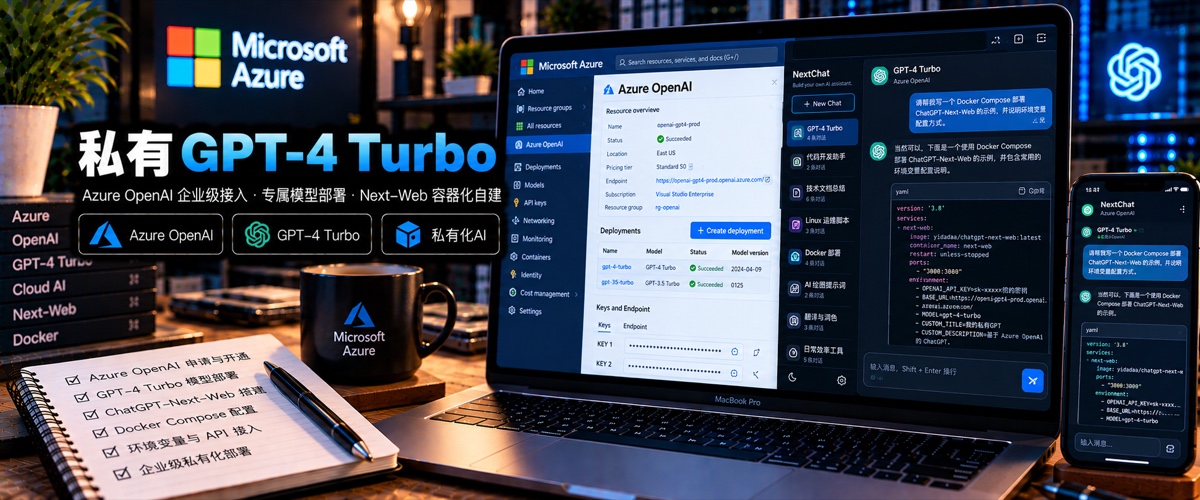
背景与核心痛点:随着 OpenAI 官方风控和网络环境日益严格,通过微软官方企业级云平台 Azure OpenAI Service 申请专属的大模型资源成为稳定高效的首选方案。Azure 具备合规的独立企业 SLA、多可用区高吞吐与极低调用延迟,配合轻量开源的 ChatGPT-Next-Web 容器化自建客户端,即可在私人服务器上安全、私密地搭建支持 GPT-4 Turbo 的专属 Web 对话系统。
目录
- Azure OpenAI 申请核心要点
- 创建 Azure OpenAI 实例与资源选型
- 部署 GPT-4 Turbo 模型与获取凭证
- 私有客户端选型:ChatGPT-Next-Web
- Docker 容器化部署实操
- 密码访问与聊天记录多端同步
Azure OpenAI 申请核心要点
申请微软 Azure OpenAI 服务需满足以下硬性条件:
- 企业域名邮箱:必须使用自定义域名企业邮箱(如
admin@yourdomain.com),常见公共邮箱(Gmail、Outlook、Yahoo)会被系统直接拒绝。 - Azure 订阅 ID:登录 Azure Portal,在“订阅 (Subscriptions)”中获取处于正常(Active)或即付即用(Pay-As-You-Go)状态的订阅 ID。
- 申请表单提交:通过微软官方审核通道 Request Access to Azure OpenAI Service 提交企业资料,通常 24-48 小时内核发开通许可。
创建 Azure OpenAI 实例与资源选型
获得资格后即可创建专属认知服务实例:
- 在 Azure Portal 搜索并进入 Azure OpenAI 服务。
- 点击 创建 (Create)。
- 区域选择(至关重要):不同数据中心支持的模型版本不同。如需部署旗舰版
gpt-4-1106-preview(GPT-4 Turbo 128k 上下文)与gpt-35-turbo-1106,建议优先选择 East US 或 West US 区域。 - 定价层选择标准版
Standard S0并完成创建。
部署 GPT-4 Turbo 模型与获取凭证
1. 部署模型
- 进入已创建的 Azure OpenAI 资源,点击 转到 Azure OpenAI Studio。
- 在左侧菜单点击 部署 (Deployments) -> 创建新部署 (Create new deployment)。
- 选择模型
gpt-4,版本选择1106-preview(或最新版本),并自定义部署名称(如gpt-4-turbo)。
2. 获取核心 API 凭据
在 Chat 操作面板点击 View Code 查看代码,记录以下三个关键信息:
- Endpoint 资源终结点:
https://{your-resource-name}.openai.azure.com/ - API Key 访问密钥:可在控制台“密钥与终结点”中复制 Key 1。
- API Version:如
2024-02-15-preview。
私有客户端选型:ChatGPT-Next-Web
ChatGPT-Next-Web 是目前生态最为成熟的开源 AI 对话前端:
- 原生支持 Azure OpenAI 与官方 OpenAI 双协议通道。
- 极简自托管架构,提供深色模式、代码一键复制与 Markdown/LaTeX 渲染。
- 支持访问控制密码锁与多端聊天记录云同步。
Docker 容器化部署实操
在服务器终端中执行 Docker 命令一键启动客户端容器:
docker run -d \
  --name chatgpt-next-web \
  -p 9000:3000 \
  -e AZURE_URL=https://{your-resource-name}.openai.azure.com/openai/deployments/gpt-4-turbo \
  -e AZURE_API_KEY={your-azure-api-key} \
  -e AZURE_API_VERSION=2024-02-15-preview \
  -e CODE=your-strong-access-password \
  -e HIDE_USER_API_KEY=1 \
  --restart=always \
  yidadaa/chatgpt-next-web:latest
⚠️ 注意:
AZURE_URL需精确填写到部署名称/deployments/{deploy-name},切勿直接填入全路径 chat/completions。
密码访问与聊天记录多端同步
- 密码验证:打开
http://服务器IP:9000或配置好的反向代理域名,首次访问在设置界面输入CODE密码完成身份授权。 - 多端同步:为防止更换浏览器导致会话丢失,可在“设置”中配置:
- WebDAV 同步:连接 Nextcloud 或坚果云 WebDAV 服务。
- UpStash 同步:通过免费的 UpStash Redis REST API 实现全自动无感多端备份。
本文是转载文章,版权归原作者所有。建议访问原文,转载本文请联系原作者。
阅读建议
评论
匿名评论
隐私政策
你无需删除空行,直接评论以获取最佳展示效果