使用oci-start 面板管理与 gcp api 管理vps 实例
使用oci-start 面板管理与 gcp api 管理vps 实例
背景与核心痛点:对于多云运维与海外 VPS 管理者而言,多平台散乱登录不仅效率低下,且容易产生鉴权混乱。通过 oci-start 开源多云面板结合 Google Cloud Platform (GCP) Compute Engine API 与服务账号 JSON 密钥授权,可以实现海外云服务器的统一纳管、启停调度与自动化状态监控。本文手把手详解 GCP 服务账号创建、权限角色分配、密钥生成与 oci-start 控制台对接实操。
1. 创建服务账号
进入 IAM & Admin
点击左侧菜单 "IAM & Admin" > "Service Accounts"
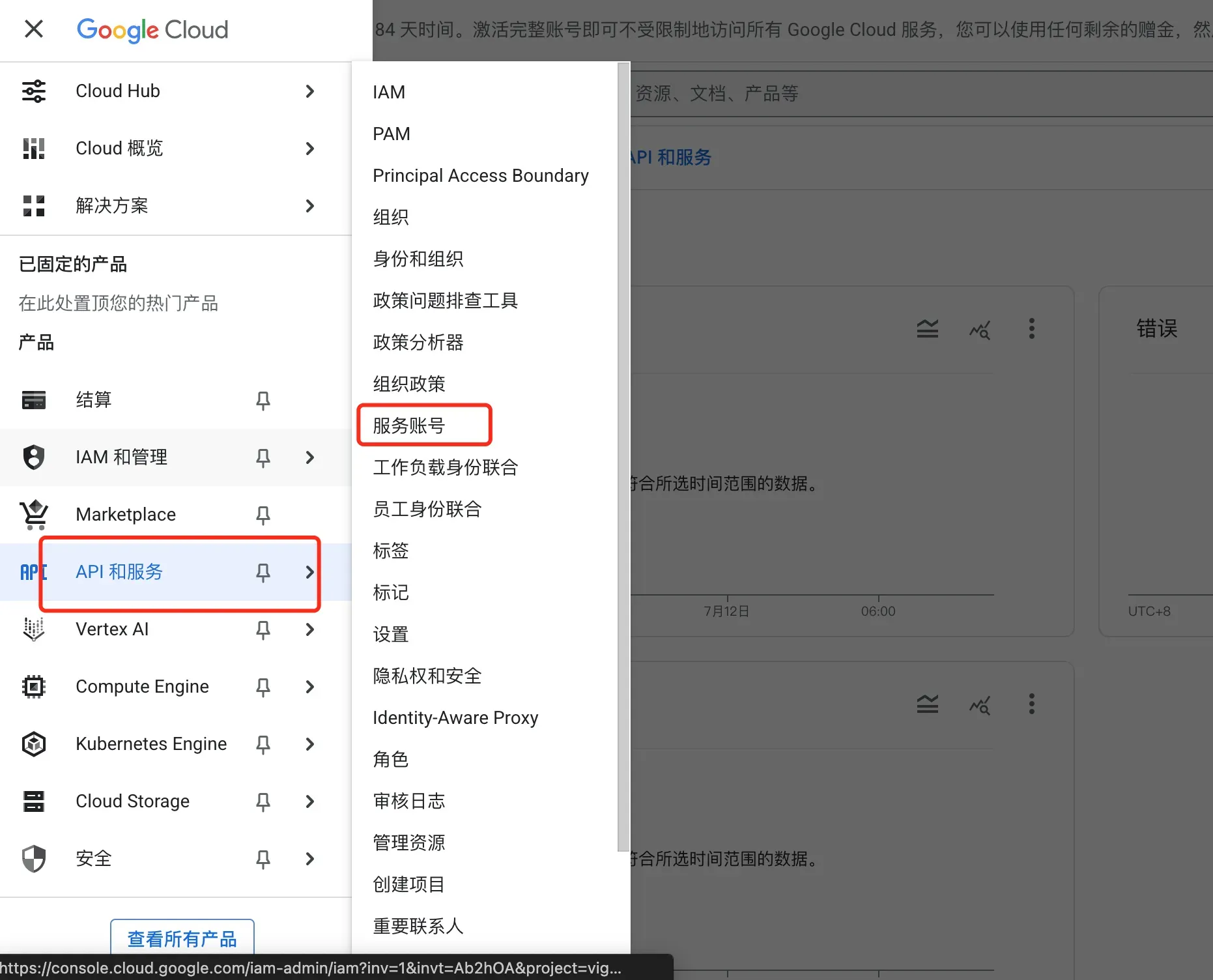
点击 "+ CREATE SERVICE ACCOUNT"
填写服务账号信息:
- Service account name:
compute-api-service - Service account ID: 自动生成
- Description:
用于Compute Engine API调用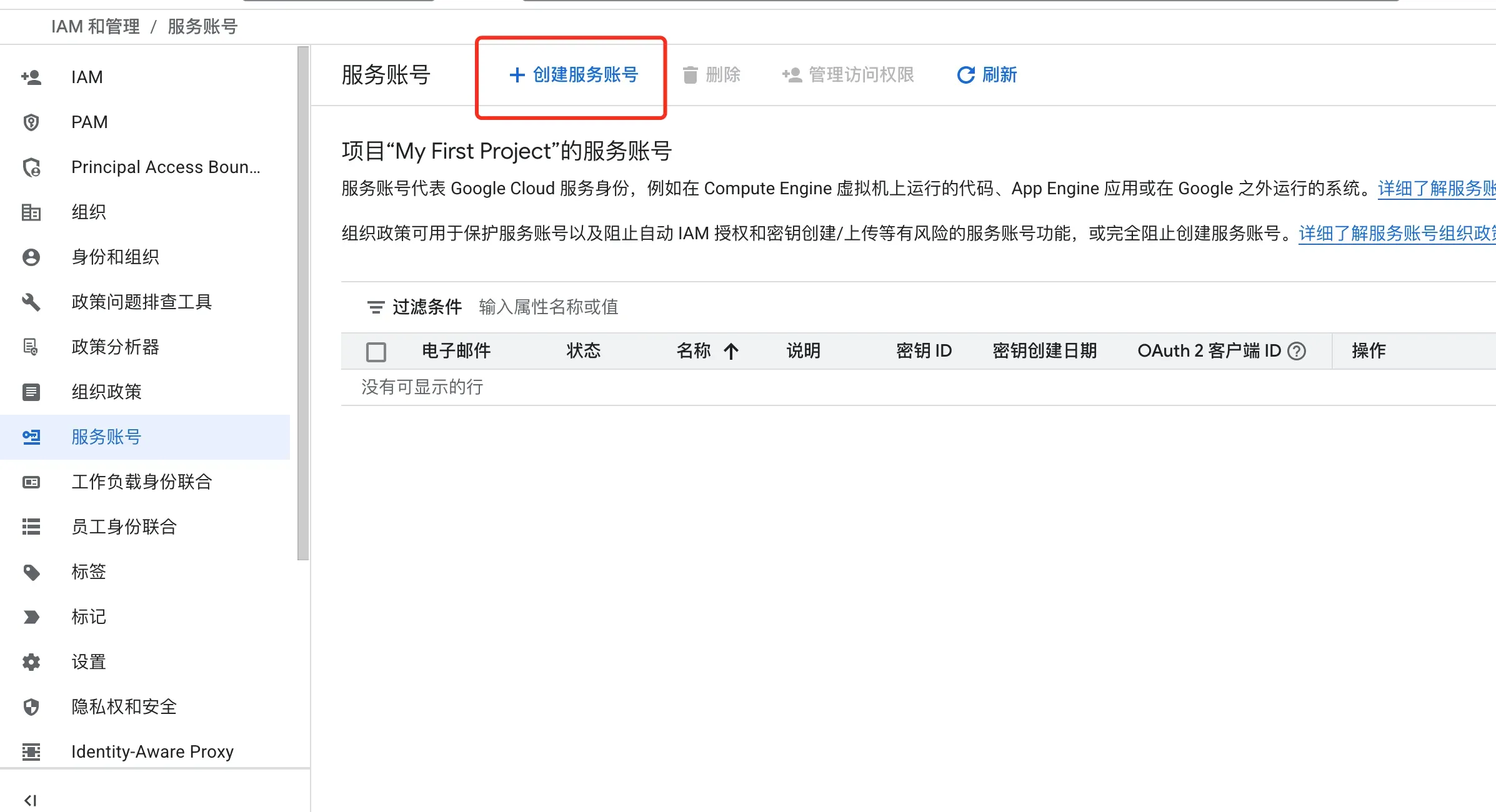
- Service account name:
点击 "CREATE AND CONTINUE"
2. 分配角色
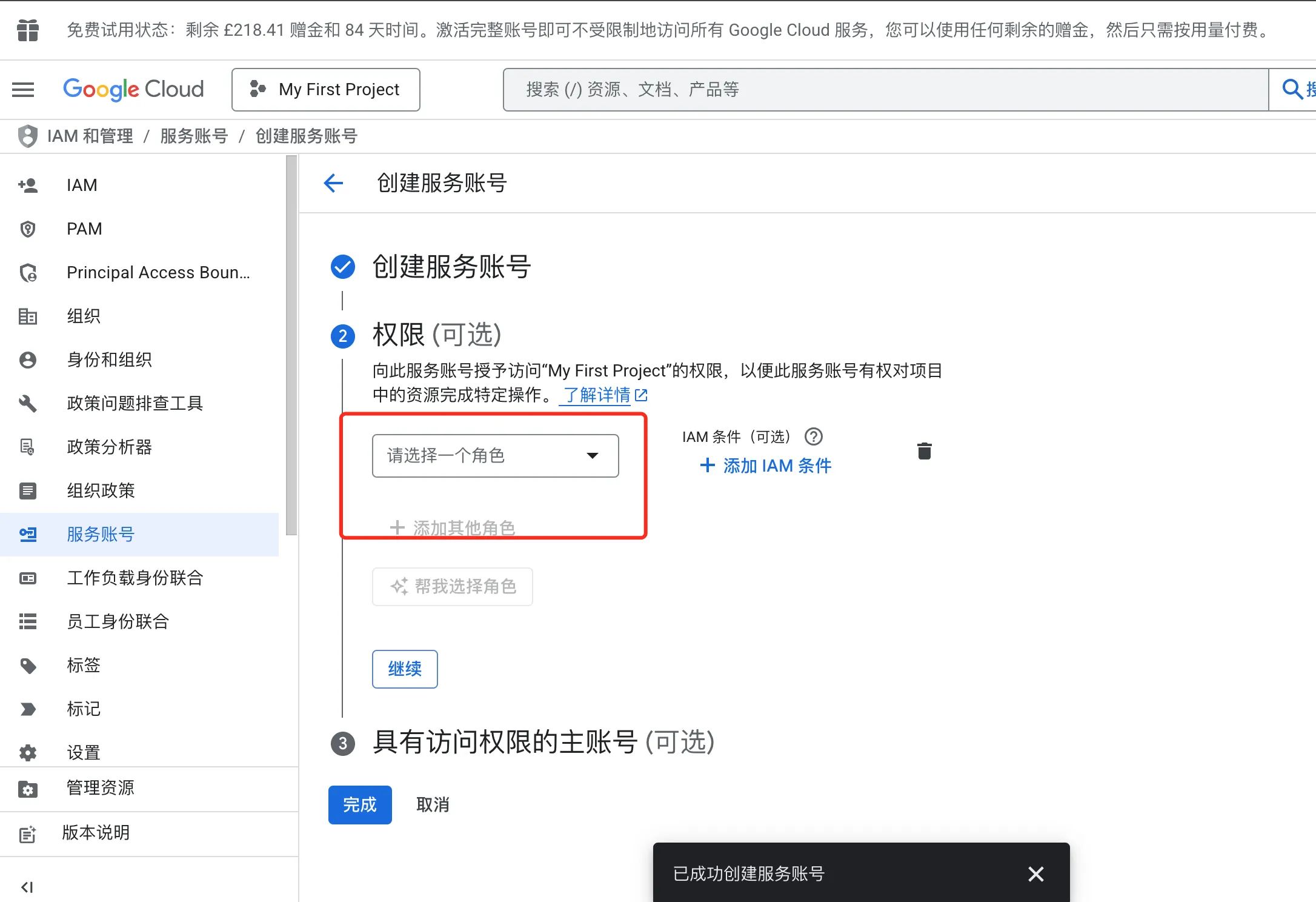
在 "Grant this service account access to project" 部分:
- 点击 "Select a role" 下拉菜单
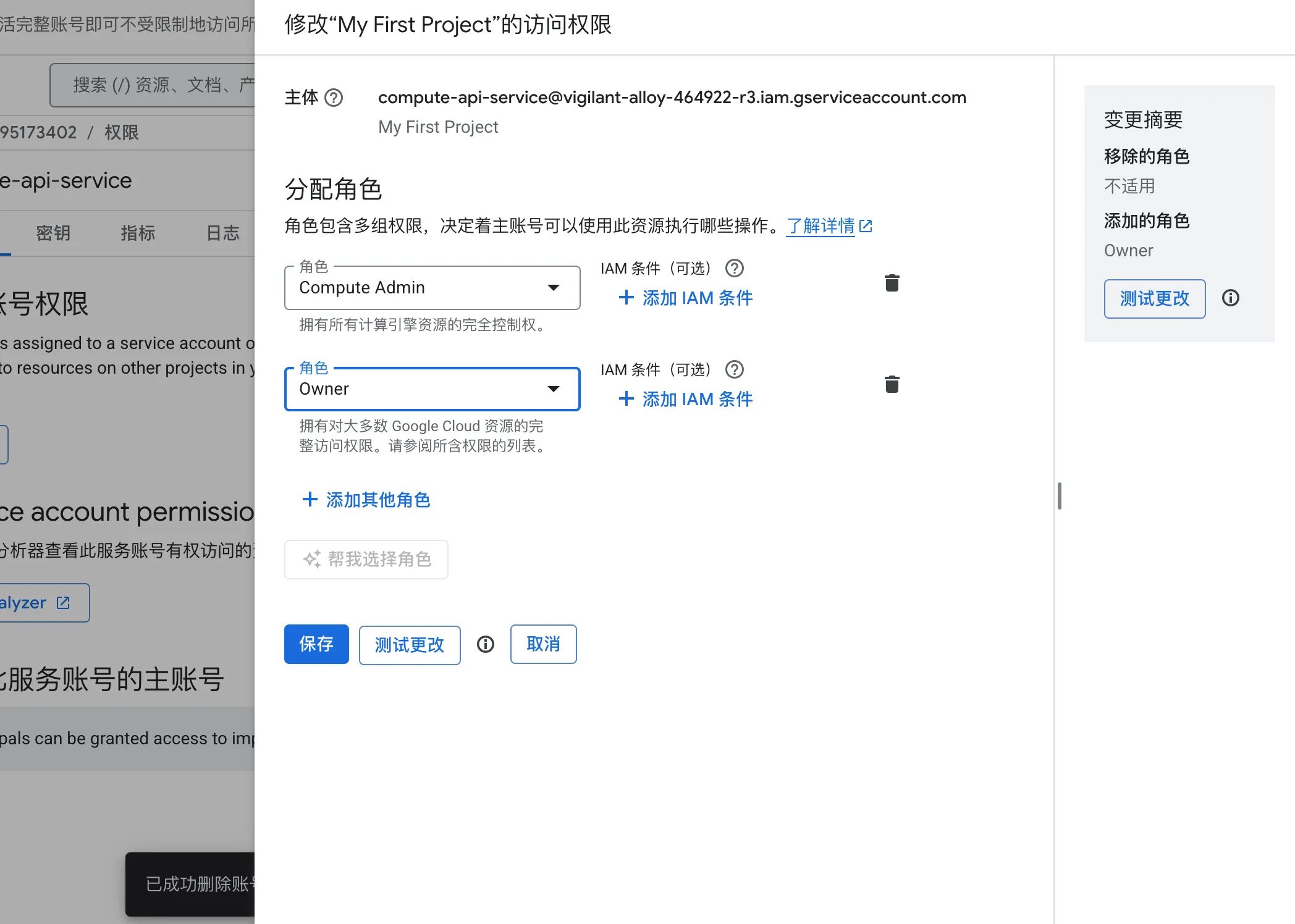
- 添加角色:
选择 Compute Engine > Compute Admin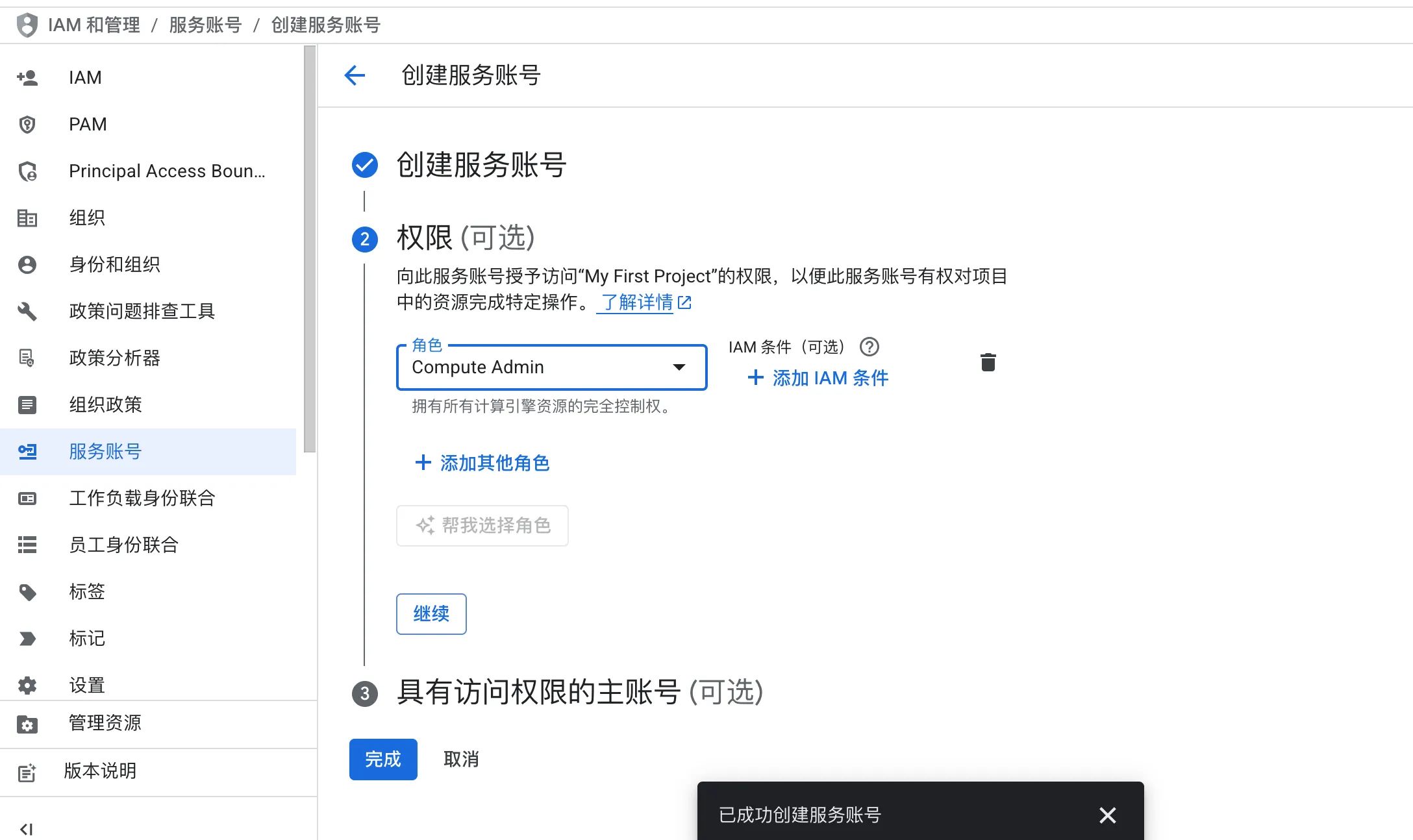
3. 创建密钥
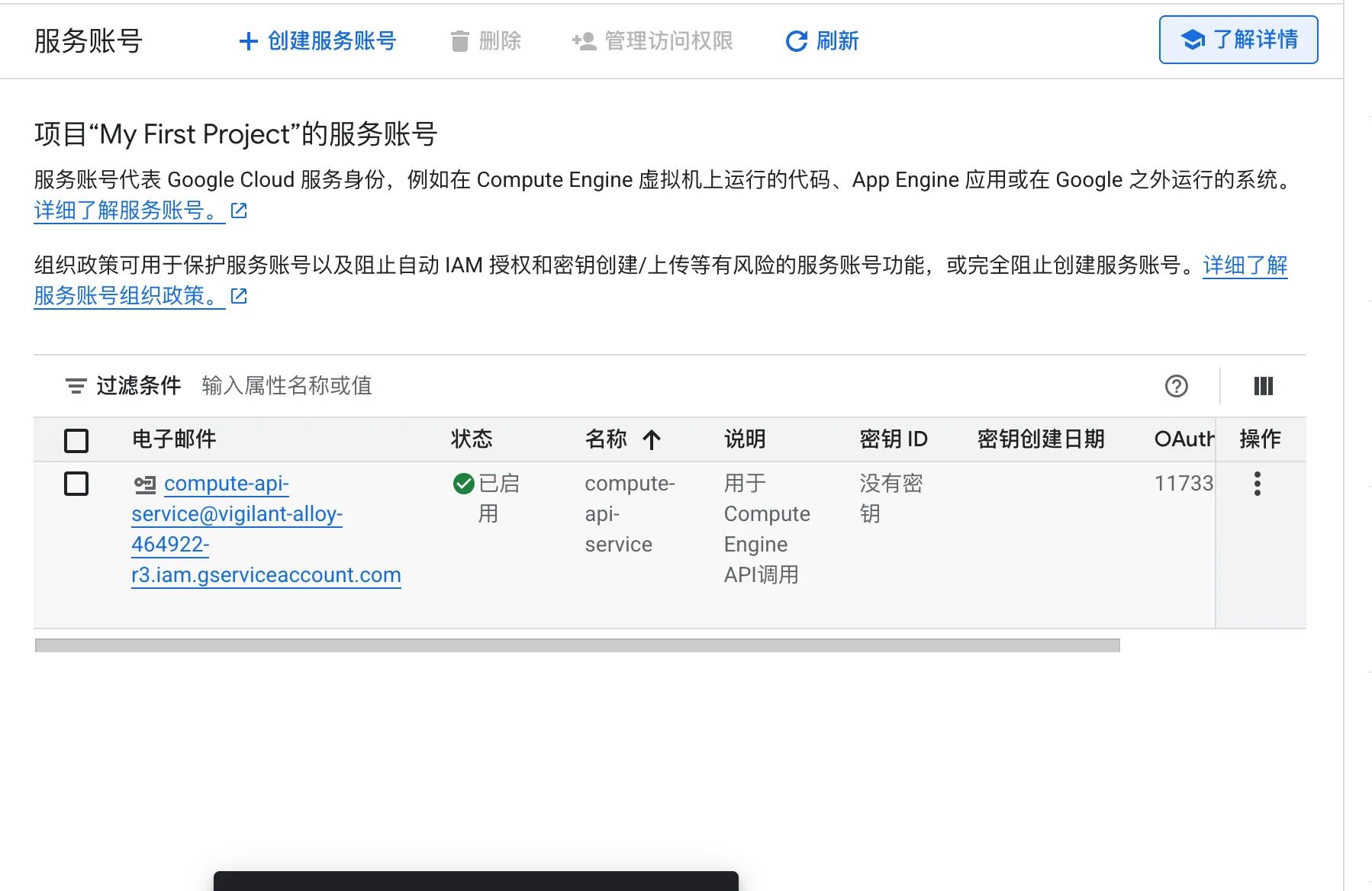
跳过用户访问部分,点击 "DONE"
在服务账号列表中找到目标账号
点击服务账号邮箱进入详情页
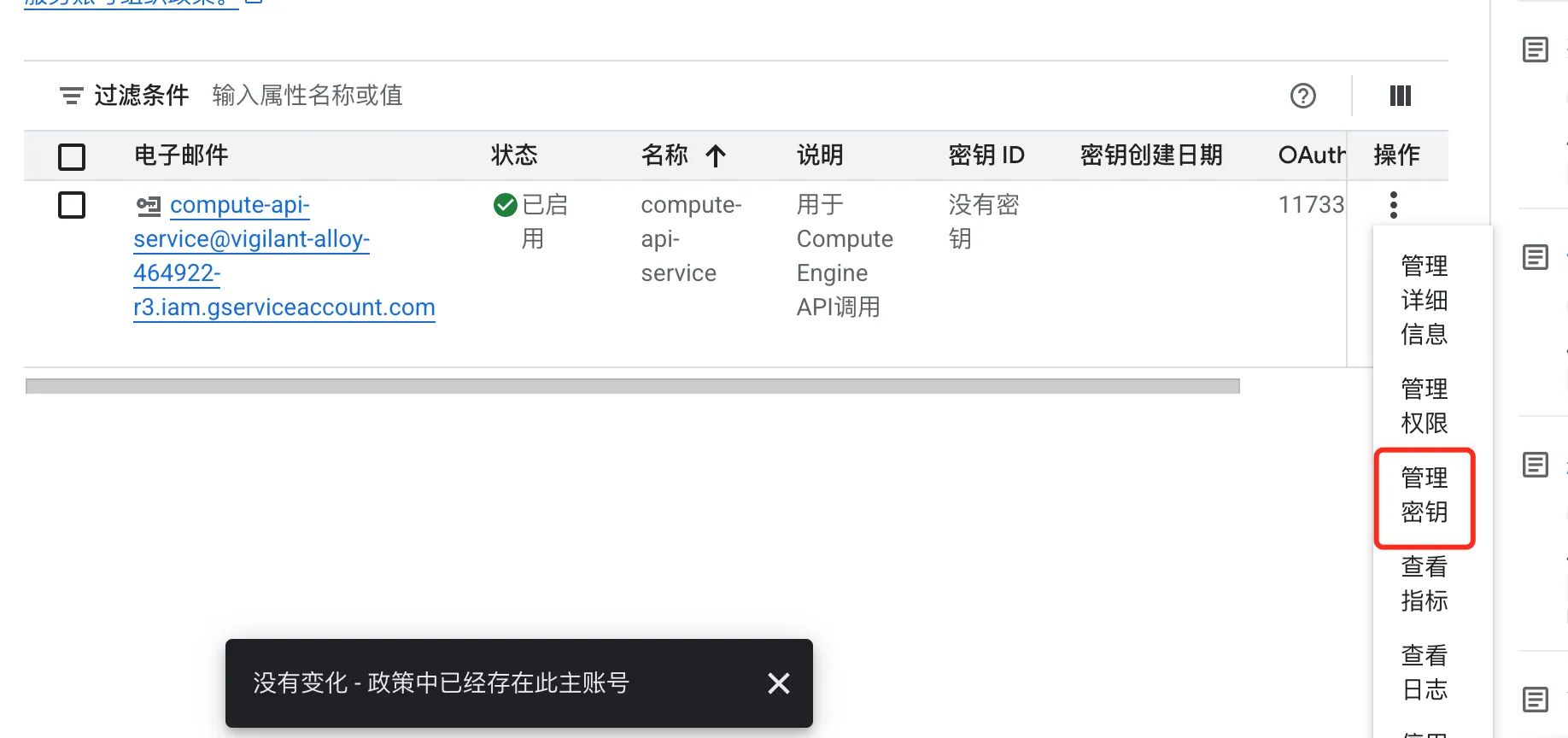
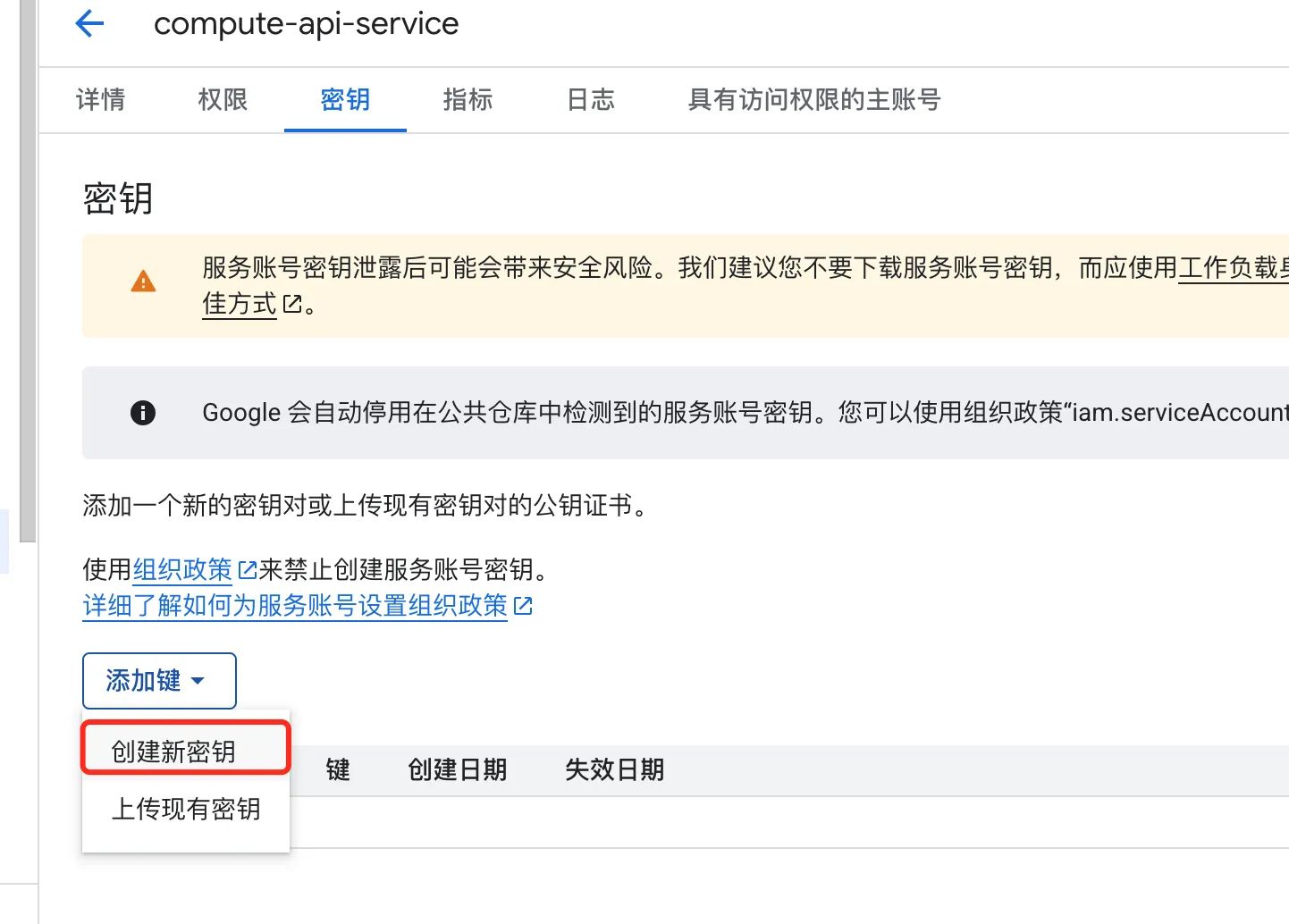
点击 "KEYS" 标签
点击 "ADD KEY" > "Create new key"
选择 "JSON" 格式
点击 "CREATE"(自动下载.json文件)
4. 启用必要API
启用Compute Engine API
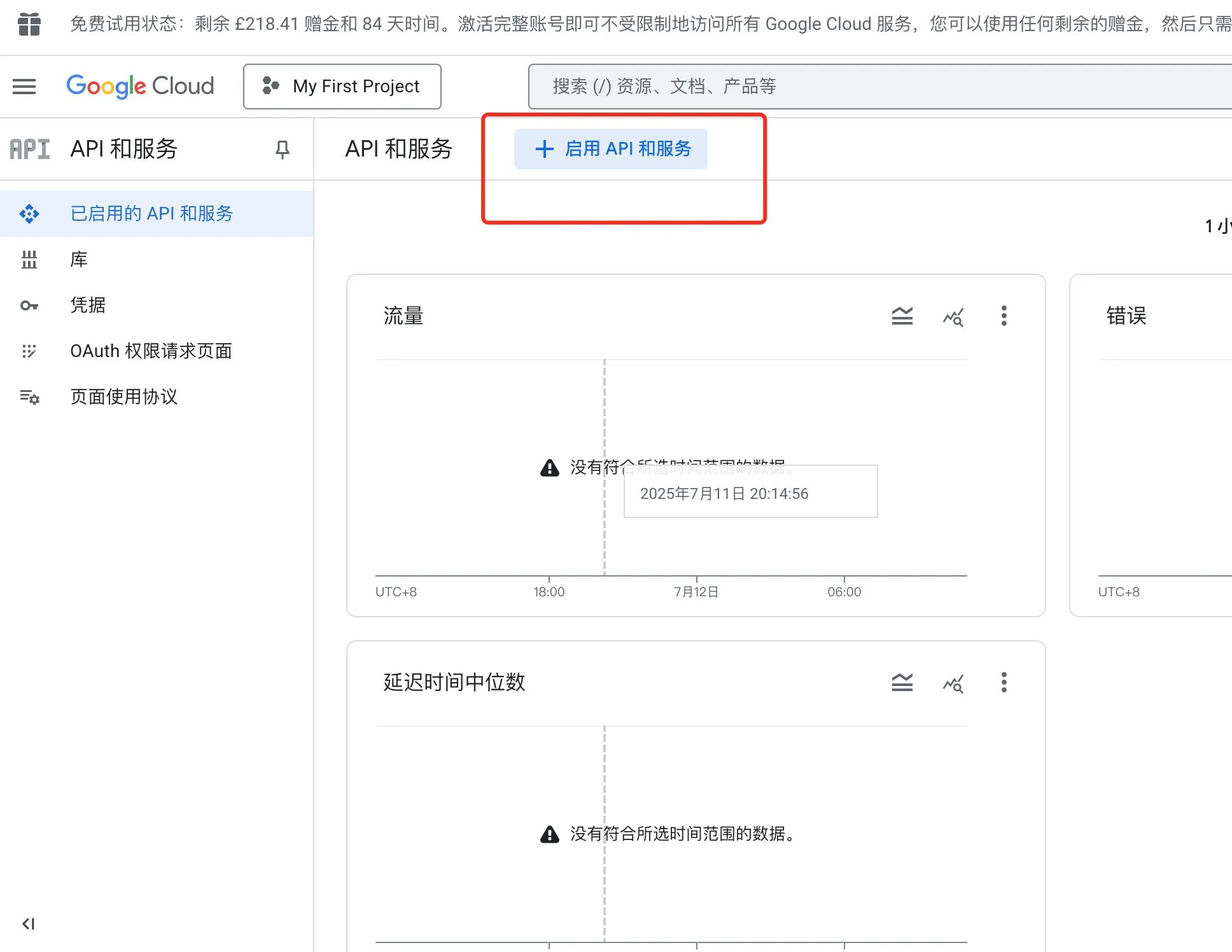
- 访问 "APIs & Services" > "Library"
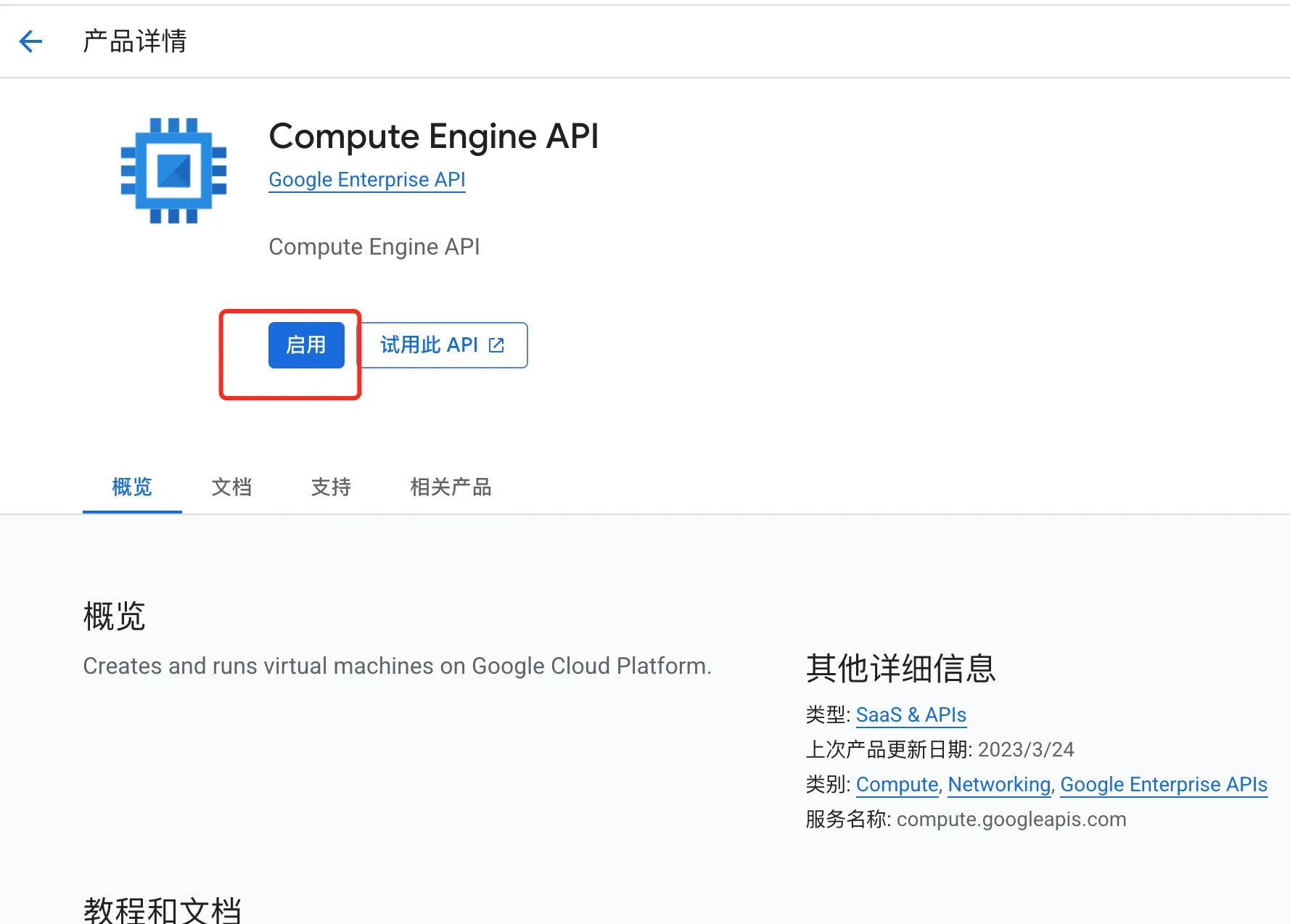
- 搜索 "Compute Engine API"
- 点击 "ENABLE"
确认API状态
访问 "APIs & Services" > "Enabled APIs",确认已启用
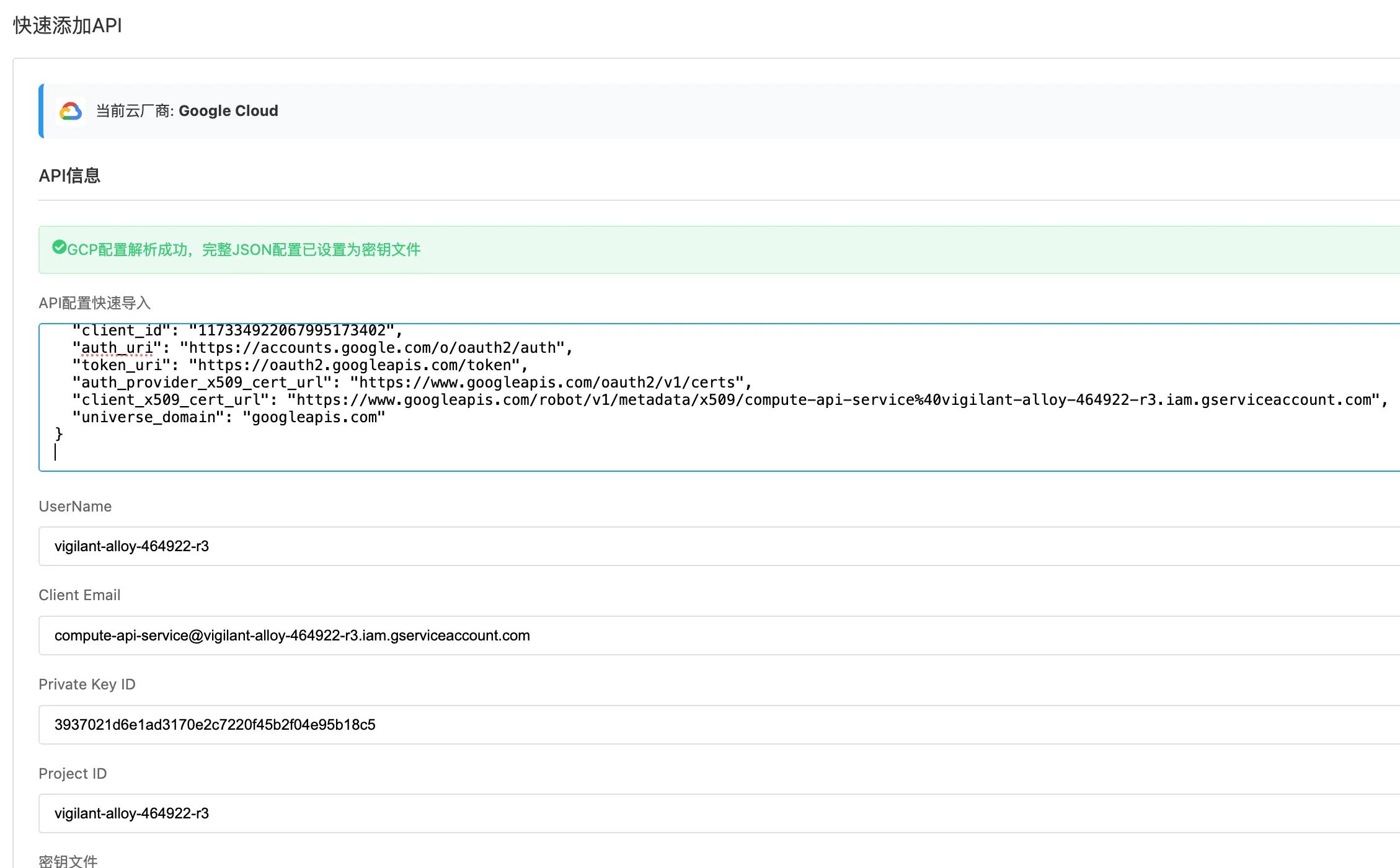
5. 添加API到OCI-START面板
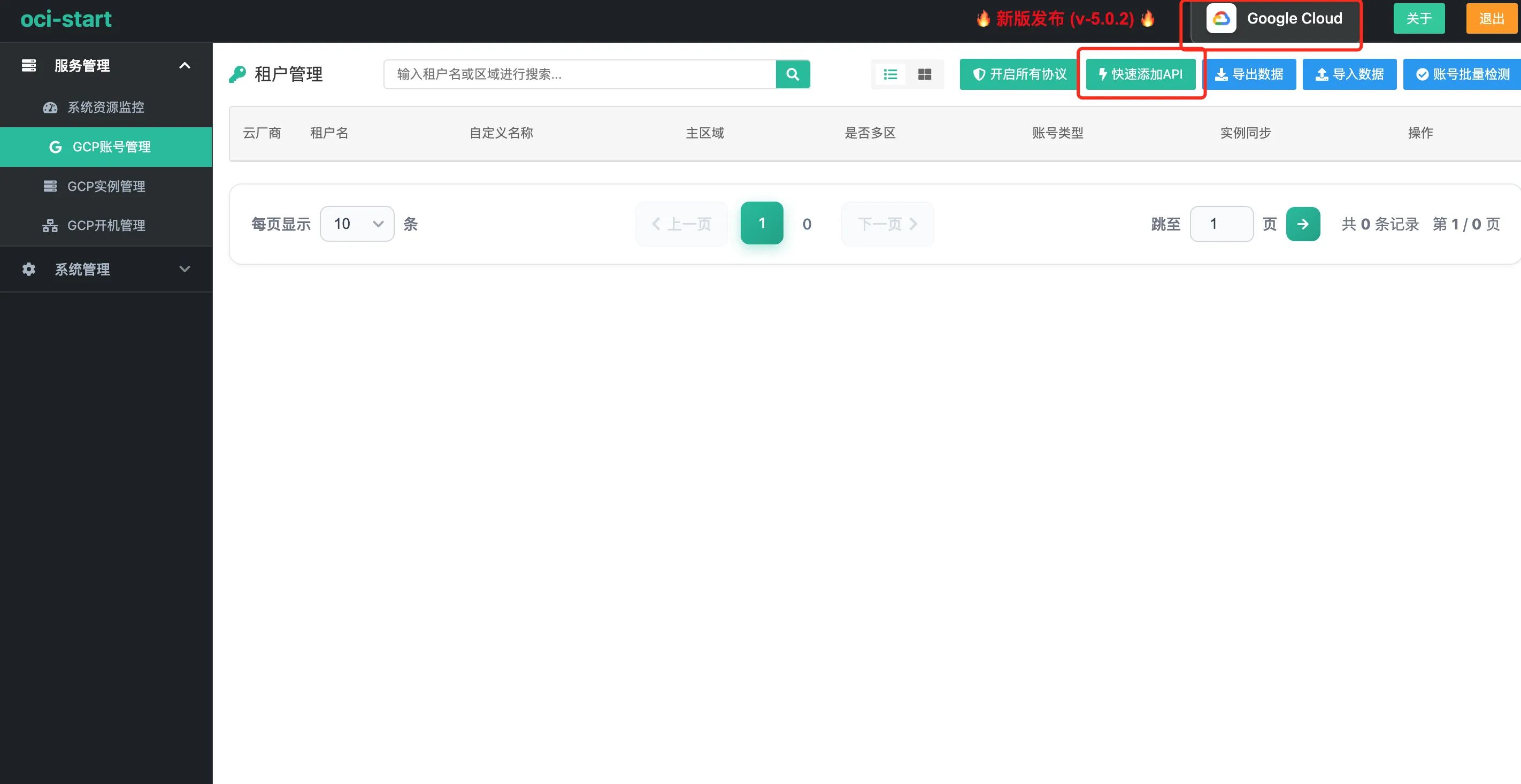
- 登录OCI-START面板
- 粘贴JSON文件内容
- 点击保存
作者: doubleDimple
原文链接: https://blog.objboy.com/post/1
本文是转载文章,版权归原作者所有。建议访问原文,转载本文请联系原作者。
阅读建议


评论
匿名评论
隐私政策
你无需删除空行,直接评论以获取最佳展示效果

最近发布