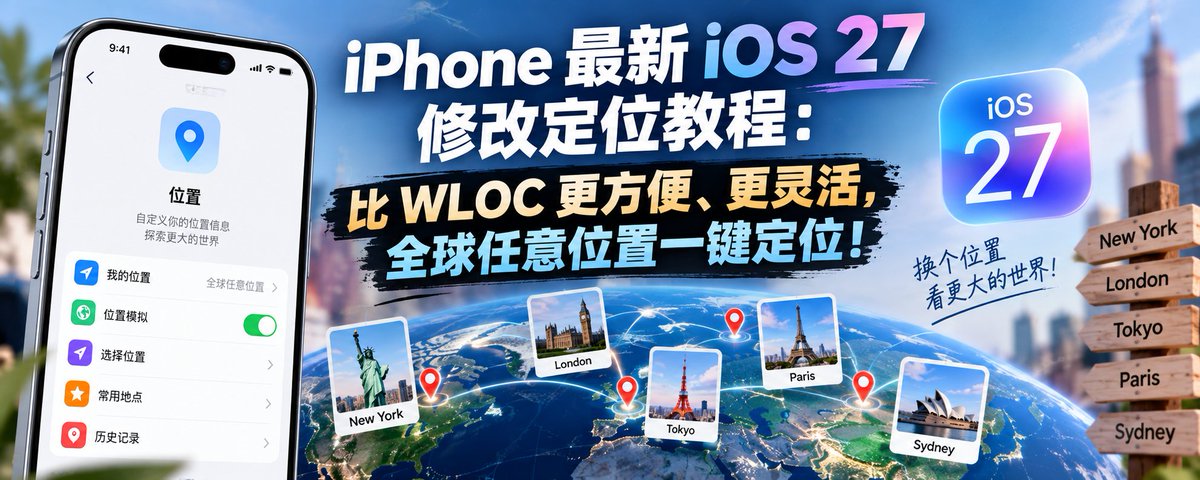
iPhone 最新 iOS 27 修改定位教程:比 WLOC 更方便、更灵活,全球任意位置一键定位!
iPhone 最新 iOS 27 修改定位教程:比 WLOC 更方便、更灵活,全球任意位置一键定位!
背景与核心痛点:
随着苹果推送最新 iOS 系统更新,不少出海探索者发现,此前广泛使用的传统 WLOC(通过 Wi-Fi 网络定位篡改坐标)方案在 iOS 27 上遭遇了更严格的系统证书与网络校验限制。然而,无论是激活海外实体 SIM 卡或 eSIM、开启 Wi-Fi Calling 免费无漫游通话,还是绕过海外银行、券商的区域风控检测,修改 iPhone 设备定位依然是极为关键的技术支撑。针对最新 iOS 27 系统环境,本文详解基于本地开发者调试接口驱动(LocalDevVPN + 移动端虚拟定位控制)的免外接尾插全新方案。相比传统改配置文件的方式,新方案自带图形化地图界面、支持全球搜索精准选点、无需反复重启网络,且完美兼容最新 iOS 27 系统。
核心闭环流转链路:
开启 iPhone 开发者模式 ➔ 部署本地虚拟调试通道(LocalDevVPN) ➔ 打开移动端图形化定位控制台 ➔ 全球地图搜索目标城市(纽约 / 伦敦 / 香港等) ➔ 一键开启「位置模拟」 ➔ Apple Maps 实时验证生效 ➔ 无障碍激活海外卡 Wi-Fi Calling 与海外金融 App
一、为什么需要这套全新的 iOS 27 定位方案?
相比老旧的定位方案,新方案在便利性与系统兼容性上均实现了跨越:
| 评估维度 | 传统外接定位尾插 | 传统 WLOC 网络重写 | 最新 iOS 27 本地驱动方案 |
|---|---|---|---|
| 硬件依赖 | 必须外接硬件尾插,极易损坏丢失 | 零硬件依赖 | 零硬件依赖,纯软件实现 |
| iOS 27 兼容性 | 频繁因系统更新出现握手失败 | iOS 27 上常遭证书报错限制 | 官方开发者接口,稳定支持 iOS 27 |
| 选点交互体验 | 依赖外部简陋 App,漂移频繁 | 需手动查询经纬度修改配置文件 | 自带现代图形化地图,支持任意搜索 |
| 即时切换时效 | 需插拔硬件,易被系统识别 | 需切换代理节点并开关飞行模式 | App 内点选即换,秒级生效 |
| 风控安全性 | 硬件接口特征易被检测 | 依赖代理链路拦截 | 纯系统底层调试接口,防检测级别高 |
二、方案底层运作原理解析
这套方案为何能绕过 iOS 27 的网络定位限制?
- 底层定位调用链:iOS 系统的定位权限由
CoreLocation框架统一分发。苹果为了方便全球开发者在开发跨国 App 时测试地理围栏功能,在 iOS 底层内置了 模拟定位接口(Simulate Location)。 - 本地回路驱动:通过在手机本地运行一个轻量级的本地开发者驱动(LocalDevVPN),打通系统内部的开发者接口,使得无需通过电脑 USB 连线或 Xcode,在 iPhone 屏幕上就能自主向系统注入虚拟 GPS 经纬度。
- 全局统一生效:注入的坐标被 iOS 视为真实 GPS 信号,自带苹果地图、查找(Find My)、各类海外银行 App 及运营商 Wi-Fi Calling 服务均能全量读取该模拟位置。
三、事前准备清单
| 必备项 | 规格要求 | 核心建议 |
|---|---|---|
| iOS 设备 | 运行 iOS 27 或更高版本的 iPhone / iPad | 确认电量充足,开启 Wi-Fi 连接 |
| 开发者模式权限 | iOS 系统自带的开发者选项 | 无需付费开发者账号,普通个人 Apple ID 即可开启 |
| 调试驱动与控制台 | 支持 LocalDevVPN 的轻量级控制工具 | 具备图形化地图选点与坐标记忆能力 |
| 目标海外网络环境 | 纯净、稳定的对应国家网络代理 | 保证网络 IP 与模拟的物理定位国家保持一致 |
四、手把手操作流程详解
Step 1:开启 iPhone 开发者模式(Developer Mode)
如果你的手机此前从未开启过开发者选项:
- 打开 iPhone「系统设置」➔ 下滑找到 「隐私与安全性」;
- 划到最底部,点击 「开发者模式」;
- 打开「开发者模式」开关,系统会提示需要重启设备;
- 重启开机后,屏幕会弹出二次确认窗口,点击 开启(Turn On) 并输入锁屏密码确认。
Step 2:部署本地虚拟调试通道(LocalDevVPN)
- 打开定位管理工具,首次进入会提示配置本地开发者驱动环境;
- 依照引导添加本地系统连接配置(本质是一个仅在手机内部回环的虚拟通道,不走外部流量);
- 系统弹出权限申请时,点击 允许 并验证 Face ID / 密码完成挂载。
Step 3:进入图形化定位控制台
进入控制台主界面,页面清晰简洁:
- 我的位置:显示当前系统正在生效的模拟坐标;
- 位置模拟(开关):核心全局生效总控;
- 选择位置:内置交互式全球地图与搜索框;
- 常用地点 / 历史记录:支持将高频使用的坐标(如常用的美国免税州住址、伦敦收件地址)一键收藏。
Step 4:搜索目标城市并一键开启模拟
- 点击 选择位置,在搜索栏中输入目标城市或具体地址:
- 激活美卡 / Wi-Fi Calling:搜索
New York(纽约)或Los Angeles(洛杉矶); - 激活英国卡:搜索
London(伦敦); - 激活香港卡:搜索
Hong Kong(香港);
- 激活美卡 / Wi-Fi Calling:搜索
- 在地图上轻点确认图钉位置,点击 使用该位置;
- 返回主界面,将 「位置模拟」 开关拨至 开启(ON) 状态。
五、验证定位生效与海外服务激活实操
1. Apple Maps 原生地图验证
打开 iPhone 自带的 苹果地图(Apple Maps):
- 点击右下角的定位图标;
- 蓝色定位小圆点应瞬间精准居中于你在上一步所选的海外街道;
- 尝试打开天气 App,本地天气也会自动同步为目标城市的实时气温。
2. 激活海外手机卡与 Wi-Fi Calling
- 保持虚拟定位处于已开启状态;
- 进入「系统设置」➔「蜂窝网络」➔ 点击你的海外 SIM 卡;
- 开启 「在 iPhone 上用 Wi-Fi 通话」 开关;
- 系统核验通过后,状态栏将成功显现
Carrier Wi-Fi标识(如T-Mobile Wi-Fi、giffgaff WiFi); - 此时即可直接在境内畅通拨打与接听海外本土电话、免费接收各类银行 OTP 短信。
六、高频踩坑清单与防失效矩阵
| 常见问题 / 异常现象 | 诱发根源 | 官方规范解法 |
|---|---|---|
| 手机重启后定位还原 | 系统机制出于安全保护,重启会重置 GPS 寄存器 | 开机后重新打开工具,一键轻点开启模拟开关即可恢复 |
| 开启后部分 App 依然提示国内 | App 缓存了此前物理 GPS 数据,或读取了 SIM 卡基站国家码 | 开启飞行模式 10 秒后重新连接 Wi-Fi,清除目标 App 后台缓存后重新进入 |
| 搜索位置加载较慢 | 地图瓦片源受到网络延迟影响 | 开启全局海外代理网络,加速地图资源加载 |
| 如何彻底恢复真实物理定位? | 需要使用外卖、打车等国内本地生活服务 | 只需在控制台将「位置模拟」开关拨回 关闭(OFF),秒级复原真实定位 |
七、总结与实操建议
针对 iOS 27 全新系统环境,这套本地开发者接口驱动方案是目前最为稳定、优雅且不易失效的虚拟定位解决方案:
- 彻底告别硬件捆绑:无需随身携带尾插,不再担心接口松动或硬件磨损;
- 图形化极速切换:无论身处何地,只要动动手指就能在各大洲之间任意跃迁,彻底解决跨境金融与出海通信的设备层定位痛点!
本文是原创文章,采用 CC BY-NC-ND 4.0 协议,完整转载请注明来自 zszweb
阅读建议




评论
匿名评论
隐私政策
你无需删除空行,直接评论以获取最佳展示效果